Use o recurso do texto oculto do programa para incluir ou ocultar trechos alternativos nos documentos. Esta é uma solução para quem trabalha com documentos que têm um texto básico, mas requerem a inclusão de trechos alternativos. È o caso de contratos e textos similares. A solução também pode ser usada por professores na elaboração de provas. A ideia é escrever a prova normalmente, com todas as respostas abaixo das perguntas. Depois, esconder as respostas e imprimir, para os alunos, somente as perguntas. Veja como fazer isso.
O
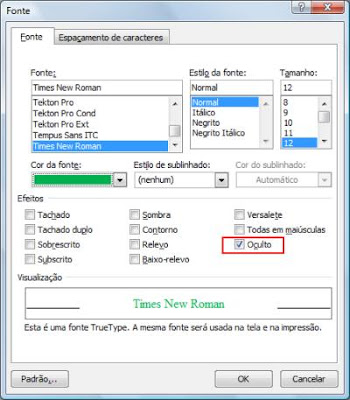
Word oferece um recurso chamado texto oculto, que é uma opção de formatação de fonte, assim como o negrito, o itálico e o sobrescrito. Para aplicá-lo, selecione o trecho desejado e acione
Formatar >
Fonte (
Início >
Fonte no 2007). Na aba fonte, marque a caixa
Oculto. Imediatamente, o trecho selecionado desaparece. A parte escondida também não passa à impressora. Para fazê-la reaparecer, abra o menu
Ferramenta >
Opções (
Botão do Office >
Opções do Word >
Exibir) e marque o item
Texto Oculto. Outra forma de exibir/ocultar o trecho é clicar no botão
Mostrar Tudo (
Ctrl +
Shift +
*).
No caso da prova, formate todas as respostas como texto oculto e imprima o documento. Para os alunos, vão as perguntas. Para o professor, fica o documento inteiro. Também é possível imprimir tudo, perguntas e respostas, sem reformatar o texto: acione
Arquivo >
Imprimir (
Botão do Office >
Imprimir) e clique no botão
Opções. Depois, marque o item
Texto Oculto.
Fonte: InfoAbril














.jpg)


.jpg)


